
Perché il robot aspirapolvere non si collega al Wi-Fi? Soluzione semplice per evitare inutili perdite di tempo
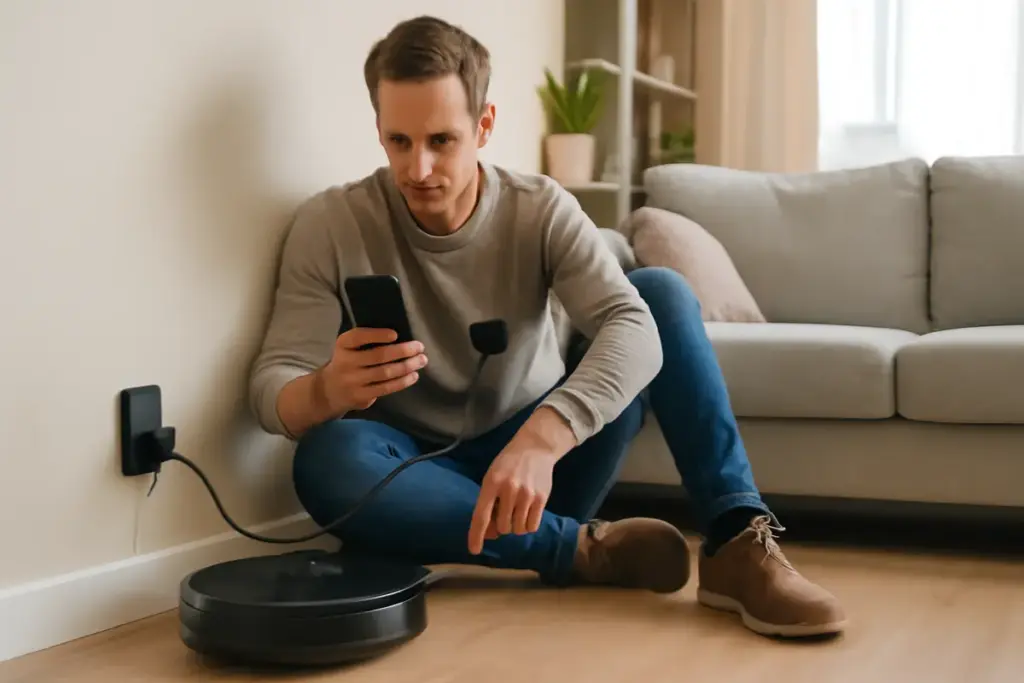
Sabato mattina, caffè in mano e casa ancora silenziosa. Il piano era semplice: far partire il robot aspirapolvere e lasciare che si occupasse delle briciole della settimana, mentre io sistemavo la casella ordini dal portatile. Invece, sull’app è rimasto per minuti interminabili quel “Connessione in corso” che conosco fin troppo bene dai giorni in cui riparavo smartphone e cercavo di spiegare ai clienti perché il loro telefono, di punto in bianco, non vedeva più il Wi‑Fi. La scena è diventata una piccola inchiesta domestica, la stessa che mi ha riportato a consigli pratici e immediati per evitare giri a vuoto.
La scena tipica: tutto pronto, ma l’app resta in attesa
Il robot è in carica, i led fanno il loro dovere, l’app chiede di selezionare la rete domestica e chiede la password. Si digita con quella cura che si riserva ai codici IBAN, si attende… e nulla. Quando succede, è naturale pensare a una password sbagliata o a un difetto del robot. In realtà, nella maggior parte dei casi non c’è né errore umano né guasto hardware: c’è soltanto una conversazione interrotta tra il robot, lo smartphone e il router, una triangolazione che funziona se parlano tutti la stessa lingua di rete.
Questa lingua, per i robot di casa, è quasi sempre la banda a 2,4 GHz. È una preferenza tecnologica che nasce dalla portata migliore rispetto al 5 GHz e dalla compatibilità con chip semplici e poco energivori. Se il telefono è appoggiato alla rete 5 GHz, l’app può iniziare la procedura, ma il robot proverà a cercare l’altra metà della coppia. E quando le due metà non si incontrano, non c’è barra di progressione che tenga.
Potrebbe interessarti anche
 Migliori smartwatch per chi fa sport? Le funzioni che danno un reale vantaggio durante l’allenamento
 Perché la fotocamera frontale scatta foto sfocate? Il trucco pratico per risolvere in pochi secondi
 Power bank solari: come scegliere quello giusto per ricaricare davvero in viaggio
 Notebook ultrasottili per studenti: i pro e i contro nascosti nella scelta
La vera causa, nove volte su dieci: la banda giusta
Molti router moderni nascondono il bivio tra 2,4 e 5 GHz dietro un unico nome di rete. È comodo per i portatili, un po’ meno per i dispositivi smart. La funzione che unisce le bande si chiama spesso “Smart Connect” o band steering: fa scegliere al router la banda per noi. Peccato che il robot in pairing voglia decidere da sé. Nel mio caso, ho visto l’icona del Wi‑Fi del telefono oscillare tra le due bande come un metronomo. Ogni volta che andava sul 5 GHz, la procedura si bloccava un passo prima del successo.
Qui entra in gioco la prima soluzione concreta, semplice e risolutiva: separare la rete a 2,4 GHz dal 5 GHz, anche solo temporaneamente. È un’operazione che non richiede lauree in telecomunicazioni. Basta entrare nel pannello del router, assegnare un nome distinto alla 2,4 GHz (breve, senza spazi né caratteri speciali) e collegare il telefono proprio a quella prima di aprire l’app del robot. Molti modelli, una volta configurati, lavorano serenamente anche se in seguito le bande vengono riaccorpate.
Il trucco che fa la differenza: nome rete, password e permessi
Dalla mia esperienza, la coppia vincente è un SSID semplice e una password senza simboli esotici. Alcuni robot inciampano su caratteri come accenti, emoji o segni poco comuni. Ho visto pairing andare in porto al primo colpo dopo un cambio di nome da “Casa&Lavoro-5G!” a un più sobrio “Casa24”. A volte è questione di parser nell’app, altre di chip Wi‑Fi con firmware conservativo. E già che ci siamo, conviene verificare che la crittografia del router sia impostata su WPA2, più universalmente supportata rispetto a WPA3 su dispositivi economici o non recenti.
Non va dimenticata una finezza dei sistemi mobili: l’app del robot chiede spesso l’accesso alla posizione per poter leggere l’elenco delle reti. È un requisito che fa storcere il naso, ma è legato alle regole dei sistemi operativi per la scansione Wi‑Fi. Se il permesso è negato, l’app vede il vuoto e la configurazione non parte proprio. Meglio concederlo per il tempo necessario, poi si può anche revocarlo.
VPN, dati mobili e mesh: i tre inganni più comuni
Un altro inciampo frequente è la presenza di una VPN attiva sullo smartphone. La VPN instrada il traffico fuori dalla rete locale e, durante il pairing, fa credere al robot che il telefono sia altrove. Spegnerla per cinque minuti può essere la differenza tra un pomeriggio perso e un robot che gira sereno. Lo stesso vale per i dati mobili: alcuni telefoni, quando il Wi‑Fi è debole, preferiscono l’LTE o il 5G. In configurazione è meglio disattivare temporaneamente la rete cellulare per costringere il dialogo a restare tutto in locale.
Nelle case con sistemi mesh, la rete è una coperta uniforme, ma durante l’abbinamento può capitare che il telefono e il robot si appoggino a nodi diversi con latenze che cambiano di secondo in secondo. Il consiglio pratico è avvicinarsi all’unità principale del router e fare il pairing a due metri dal nodo, con il robot in base e il telefono stabile sulla 2,4 GHz. Una volta completata la procedura, il mesh riprenderà a distribuire il segnale come prima, senza problemi.
Il lato tecnico che non fa paura: standard, canali e isolamento
I robot aspirapolvere parlano spesso con standard consolidati come IEEE 802.11 b/g/n. È bene che nel router non siano disattivati i protocolli più vecchi, perché alcuni modelli economici si fermano a 802.11n a 20 MHz. Anche i canali contano: in 2,4 GHz, usare canali 1, 6 o 11 riduce le interferenze e evita frequenze DFS tipiche del 5 GHz che confonderebbero l’app. Un’impostazione da controllare si chiama “AP Isolation” o “client isolation”: se è attiva, i dispositivi sulla stessa rete non si vedono tra loro e il telefono non riuscirà a parlare al robot neppure per l’abbinamento iniziale.
Se il router ha la funzione WPS, meglio non affidarsi al tasto magico. Funziona con alcuni elettrodomestici, ma i robot moderni preferiscono l’onboarding via app con token sicuri. WPS può addirittura andare in conflitto e far fallire il processo con errori generici. Meglio seguire l’assistente dell’app, attendere i passaggi e lasciare che sia lei a inviare le credenziali al robot nel modo previsto dal produttore.
Quando il problema sembra il robot: firmware e reset intelligenti
Capita che il robot esca dalla scatola con un firmware ancora acerbo. Se l’app propone un aggiornamento, è il momento di ascoltarla. A volte l’update riguarda proprio la compatibilità Wi‑Fi o la gestione della banda. Se l’aggiornamento non è possibile senza connessione, un reset di fabbrica del robot e della base, seguito da un secondo tentativo su rete 2,4 GHz separata, risolve ciò che prima sembrava inspiegabile. È un’operazione che faccio solo dopo aver verificato nome rete, crittografia e permessi, per non cancellare mappe e preferenze inutilmente.
Nei rari casi in cui anche così non cambia nulla, guardo alla lista dei dispositivi collegati al router. Se sono tutti connessi e la tabella DHCP è piena, al robot potrebbe non essere assegnato un indirizzo. Liberare un po’ di spazio o riavviare il router riapre la porta. È un quadro che ricorda quello dei vecchi telefoni con memoria satura: a volte basta fare spazio per far tornare tutto a posto.
Una soluzione semplice, davvero: un passaggio in più, ore in meno
Dopo tanti test e case history, la mia routine è ormai una: separo la 2,4 GHz con un nome sobrio, spengo VPN e dati mobili, do all’app i permessi di posizione e mi avvicino al router. Digito la password senza simboli strani, aspetto che il robot emetta il suono di conferma e chiudo con una sincronizzazione delle mappe alla prima pulizia. In dieci minuti ho ciò che altrimenti avrei inseguito per un’ora. È un metodo che suggerisco a chiunque, perché non chiede strumenti speciali e non snatura la rete domestica.
Una volta che il robot è online, posso riportare la rete alla comodità di sempre. Se le bande devono restare unificate per altri dispositivi, il robot non se ne accorge. Se preferisco mantenerle separate per chiarezza, non cambia nulla nella pratica quotidiana. L’importante è aver superato il momento delicato dell’onboarding, quando ogni dettaglio conta e il sistema è un po’ più suscettibile.
Chi mi conosce sa che ho una certa pazienza per i cavi e le impostazioni, eredità di anni tra display da sostituire e powerbank da testare nel bagagliaio prima di una fiera. Ma è proprio quella pazienza che mi spinge a cercare la strada più corta. E la strada più corta, qui, è capire che non è una questione di forza bruta, di spegni e riaccendi all’infinito. È una questione di linguaggio comune tra apparecchi, di togliere i fraintendimenti e dare a ognuno l’ambiente in cui comunica meglio.
Oggi, mentre il robot attraversa il corridoio e il caffè si è finalmente raffreddato, ripenso a quel “Connessione in corso” come a un promemoria: quando la tecnologia ci chiede un minuto in più di attenzione, spesso ci ripaga con ore guadagnate dopo. E se la soluzione sembra banale, tanto meglio. L’obiettivo, in fondo, era sentirlo partire e tornare a occuparsi del resto. Missione compiuta, senza inutili perdite di tempo.

Dopo anni tra riparazioni di smartphone e gestione di ordini online, Alessandra scrive su efficienza degli accessori, custodie e nuove soluzioni di ricarica. È spesso tra le prime a provare powerbank e gadget per chi vive in mobilità.
 Conviene scegliere un monitor curvo per lavorare da casa? Il beneficio poco noto per la postura
 Recensione tablet per prendere appunti digitali: la funzione che trasforma davvero il lavoro
 Come scegliere un modem 5G per la casa? Tre caratteristiche indispensabili che spesso mancano
 Cos’è la tecnologia UWB nei telefoni? Applicazioni utili che migliorano la connettività