
Perché la soundbar non migliora l’audio della TV? Il settaggio che cambia davvero l’ascolto
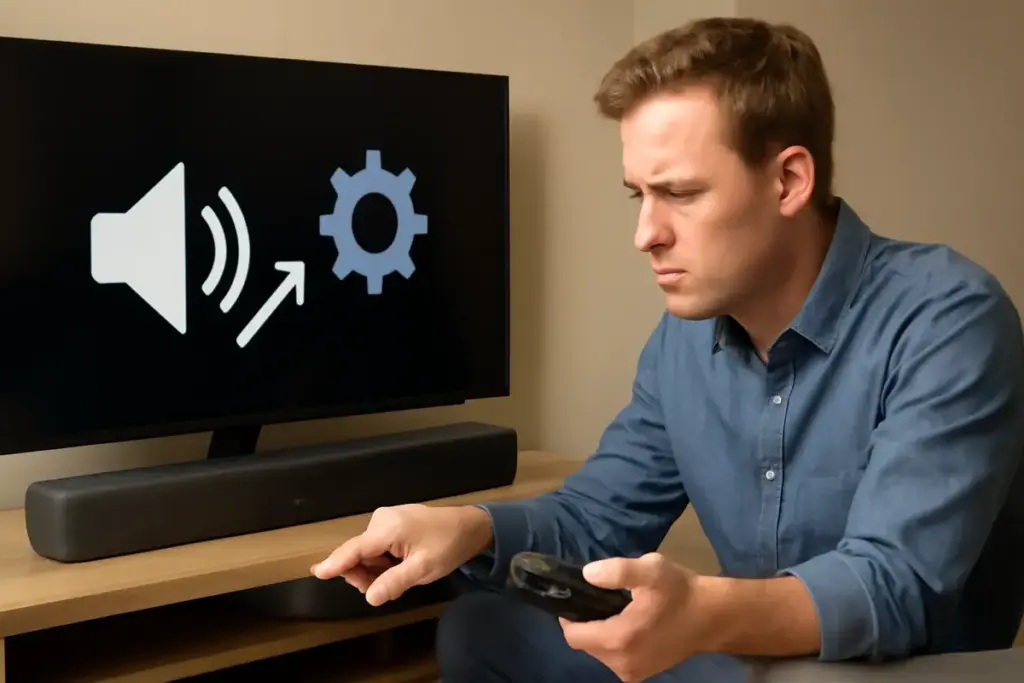
Hai collegato la soundbar, ti aspettavi voci chiare e bassi pieni, ma il suono resta piatto. Non sei il solo. Nella maggior parte dei casi non è colpa della soundbar: è la TV che invia l’audio nel formato sbagliato. La buona notizia è che puoi risolvere in pochi minuti con un settaggio mirato.
Il problema, come lo vivi tu
Avvii Netflix o Prime Video, compare il badge “Atmos” o “5.1”, eppure i dialoghi sembrano lontani e i rumori coprono tutto. Oppure alzi il volume ma le voci restano sottili. Molti televisori, di default, convertono l’audio in PCM stereo e tagliano canali e metadati. Risultato: la soundbar riceve un segnale povero, quindi non può fare miracoli.
Succede anche quando colleghi tutto “bene”: cavo sulla porta ARC, soundbar in sincro con il telecomando della TV, ma l’audio resta spento. Se la TV non invia il flusso corretto, la soundbar lavora con materiale limitato. E tu senti poco, male e senza spazialità.
Potrebbe interessarti anche
 Recensione proiettori portatili per casa: la tecnologia che esalta l’esperienza di visione privata
 Recensione soundbar compatte per piccoli spazi: le opzioni migliori per migliorare davvero il suono
 Bluetooth 5.3 sui nuovi smartphone: cosa cambia veramente nell’uso quotidiano dei device?
 Smartphone entry level 2024: quale scegliere per avere prestazioni senza sorprese?
Il settaggio che cambia davvero l’ascolto
La svolta è impostare l’uscita audio della TV su “Pass-through” (o “Bypass”) o “Bitstream” via eARC/ARC. In pratica, ordini alla TV di non convertire il suono in PCM, ma di passarlo “così com’è” alla soundbar, che lo decodifica nel formato migliore. È qui che emergono i dialoghi centrali, la gamma bassa controllata e l’effetto surround più credibile.
Cerca queste voci nelle impostazioni: Priorità eARC su “Attiva”, Formato audio digitale su “Bitstream” o “Auto”, Pass-through/Bypass su “Attivo”. Abilita Dolby Digital/Plus e, se supportato dalla catena completa (TV, soundbar, contenuto), anche Dolby Atmos. Il collegamento deve essere in HDMI, meglio se sulla porta eARC della TV.
Perché funziona? Perché eviti che la TV faccia un downmix o riduca la dinamica. La soundbar riceve il segnale multicanale integro, riconosce i canali (soprattutto il centrale per le voci) e applica i propri algoritmi di elaborazione, di solito superiori a quelli del televisore.
Come attivarlo in pratica, passo dopo passo
Ogni marchio usa nomi diversi, ma la logica è sempre uguale. Procedi così:
- Collega la soundbar alla porta HDMI eARC (o ARC) della TV. Usa un cavo HDMI High Speed with Ethernet o, meglio, Ultra High Speed.
- Nelle Impostazioni della TV, entra in Audio/Suono > Uscita Audio: seleziona HDMI ARC/eARC o “Ricevitore (HDMI)”. Disattiva gli altoparlanti interni.
- Apri Formato audio digitale: scegli Bitstream (o “Auto”). Se vedi PCM, evitalo.
- Attiva Pass-through/Bypass (se presente) e abilita Dolby Digital/Plus. Se disponibile, abilita “Atmos su eARC”.
- Abilita il controllo CEC (Anynet+, Simplink, Bravia Sync, HDMI-CEC). Ti semplifica accensione e volume con un solo telecomando.
- Nella soundbar, verifica che il formato in ingresso sia quello atteso: di solito appare “DD+”, “Dolby Digital”, “Atmos” o “Multichannel”.
Se usi un decoder o una console collegati alla TV, mantieni sempre la catena coerente: sulle sorgenti imposta Bitstream e abilita Dolby Digital/Atmos quando possibile. Evita il PCM stereo dalle sorgenti, altrimenti la soundbar riceverà già un segnale ridotto.
Criteri di scelta: cavi, porte e app contano più di quanto pensi
– Cavo: un HDMI vecchio può limitare la banda eARC. Con un Ultra High Speed certificato, elimini dubbi su cadute di segnale e problemi di compatibilità.
– Porta: non tutte le HDMI del TV sono uguali. Solo quella etichettata ARC/eARC restituisce audio verso la soundbar. Se colleghi alla porta sbagliata, resterai in stereo.
– App: i servizi in streaming spesso inviano Dolby Digital Plus, indispensabile per Atmos via eARC. Se usi l’app integrata della TV, controlla che il servizio offra il formato giusto sul tuo modello. In alternativa, una chiavetta streaming aggiornata collegata a una porta HDMI del TV può fare la differenza.
– Ottico: utile per stabilità, ma limita i formati. Con la fibra ottica spesso perdi Atmos e, a volte, anche il 5.1 pieno. Usalo solo se l’HDMI dà problemi.
Errori comuni che uccidono il suono
– Bluetooth dalla TV alla soundbar: comodo, ma comprimendo l’audio perdi canali e dettaglio. Per l’home theater, niente batte l’HDMI.
– Effetti virtuali della TV attivi: Spatial, Virtual Surround, Clear Voice del televisore possono interferire con l’elaborazione della soundbar. Tienili spenti quando usi la barra.
– Modalità Notte sempre attiva: riduce la dinamica e schiaccia i bassi. Usala solo quando serve davvero.
– Livellamento volume aggressivo: fa comodo sugli spot rumorosi, ma mangia micro-dettagli nei film. Scegli un’impostazione “Auto” o “Bassa”.
– Posizionamento sbagliato: se la soundbar è dentro un vano chiuso o coperta dal bordo del mobile, le onde sonore non “respirano”. Lasciale qualche centimetro ai lati e davanti, e allinea il tweeter all’altezza delle orecchie.
Affina l’ascolto: dialoghi, lip-sync, calibrazione
Dopo il pass-through, occupati dei dettagli che contano.
– Dialoghi: se la barra è 3.1 o superiore, alza il canale centrale o attiva l’opzione “Dialogo/Voice Enhance”. Farai un salto di intelligibilità senza aumentare il volume generale.
– Lip-sync: con eARC può comparire un lieve ritardo. Usa la regolazione “Ritardo audio” della TV o della soundbar finché le labbra coincidono con la voce.
– Calibrazione: molte soundbar hanno un test microfonico. Fallo una volta e salva il profilo. Nel mio periodo in negozio vedevo clienti stupirsi: la calibrazione sposta l’equilibrio dei bassi e apre i dialoghi più di qualsiasi equalizzatore manuale.
Se fossi al tuo posto, cosa farei adesso
Partirei dal collegamento giusto in HDMI eARC, poi imposterei Pass-through/Bitstream. Subito dopo, disattiverei i DSP della TV e lascerei lavorare la soundbar. Controllerei su un contenuto che riporti 5.1 o Atmos e verificherei sul display della barra il formato in ingresso.
Se cerchi chiarezza nelle voci, una 3.1 con canale centrale dedicato è spesso meglio di una 2.1 con sub più potente. Meglio ancora se c’è la funzione “Voice” regolabile. Per i bassi, evita di spingere troppo: un sub calibrato e vicino a una parete (non in un angolo stretto) dà pressione senza rimbombi.
Infine, aggiornerei firmware di TV e soundbar: gli update migliorano eARC, lip-sync e compatibilità con formati come Dolby Digital Plus e Atmos.
Checklist operativa finale
- Collega la soundbar alla porta HDMI eARC/ARC della TV con cavo Ultra High Speed.
- Imposta uscita audio TV su HDMI (eARC/ARC) e spegni gli altoparlanti interni.
- Seleziona Bitstream/Pass-through e abilita Dolby Digital/Plus e, se supportato, Atmos.
- Attiva il CEC per controllo volume e accensione sincronizzati.
- Verifica il formato in ingresso sulla soundbar con un contenuto 5.1/Atmos.
- Disattiva gli effetti audio del TV; usa Voice Enhance e, se disponibile, la calibrazione della soundbar.
- Regola il lip-sync se noti ritardi e aggiorna il firmware dei dispositivi.
- Controlla posizionamento: barra libera sul fronte, sub vicino a una parete, senza ostacoli.
Con questo settaggio chiave e pochi ritocchi mirati, la tua soundbar finalmente suonerà come promesso: dialoghi puliti, scena più ampia e bassi controllati, senza spendere un euro in più.

Dopo un’esperienza come commessa in un grande store di elettronica, Valeria ha sviluppato un interesse particolare per smartphone economici e accessori innovativi. Ama spiegare le nuove funzioni degli smartphone anche agli utilizzatori meno esperti.
 Recensione smartphone economici con 5G: vantaggi pratici e limiti di cui tenere conto nell’uso quotidiano
 Conviene scegliere un monitor curvo per lavorare da casa? Il beneficio poco noto per la postura
 Alcatel anno 2000: i modelli e la telefonia mobile dell’era digitale
 Alcatel anni 2000: modelli, storia e caratteristiche dei telefoni che hanno definito un’era