
Protezione dati personali su smartphone: quali impostazioni attivare per tutelarsi meglio
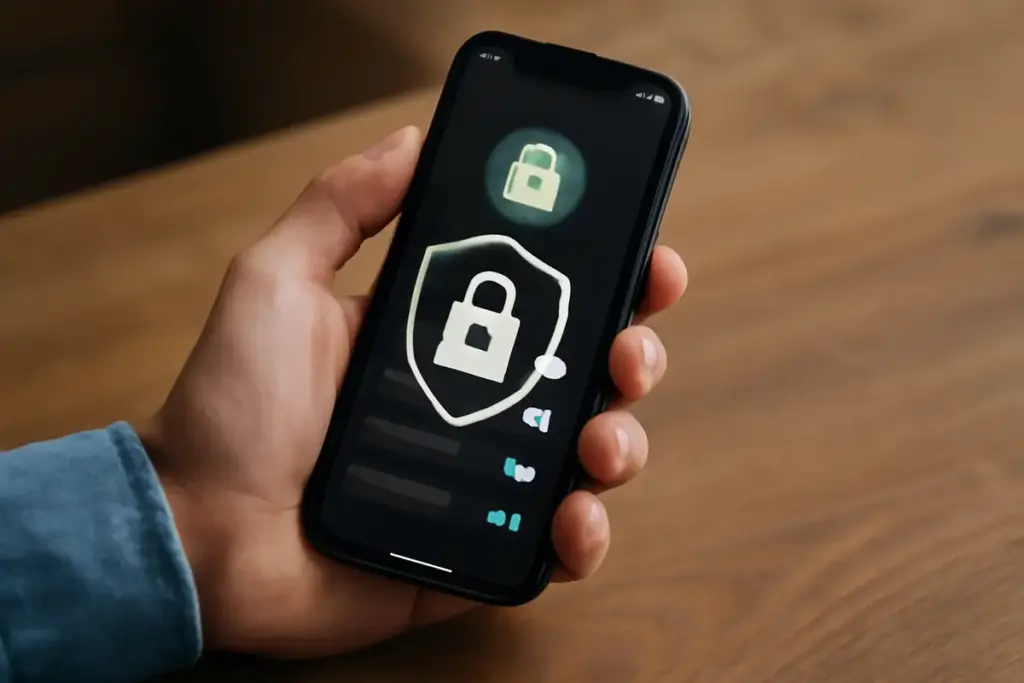
Quando provo un nuovo smartphone, la prima cosa che faccio non è la foto di prova al gatto, ma un giro serrato nelle impostazioni di sicurezza. Perché i dati personali valgono più della memoria interna: contatti, conversazioni, foto, accessi ai servizi. In questo articolo metto in fila, da tecnico sul campo, le impostazioni davvero efficaci da attivare subito su Android e iOS per alzare l’asticella della tutela, senza complicarsi la vita.
Schermata di blocco e accesso: il primo cancello
Parto sempre dal blocco schermo. Scegliere un codice a 6 cifre (o meglio alfanumerico) e attivare riconoscimento biometrico è la base. Imposto il blocco automatico rapido: 30 secondi o 1 minuto. Evita che il telefono resti sbloccato sulla scrivania o sul tavolo del bar.
Le notifiche vanno addomesticate: anteprime dei messaggi solo a schermo sbloccato. Così un SMS con codice o un’email sensibile non compare in chiaro a chi passa. È una piccola modifica che ho visto fare la differenza quando, qualche mese fa, un lettore ha smarrito il telefono sul tram: niente anteprime, niente informazioni regalate.
Potrebbe interessarti anche
 Materiali eco-friendly nei nuovi smartphone: impatto reale sull’ambiente e tue scelte
 Schede SIM virtuali e viaggi all’estero: ciò che devi sapere per evitare costi extra
 Come funzionano i caricabatterie wireless? Differenze che incidono sulla velocità di ricarica
 Alcatel anno 2000: i modelli e la telefonia mobile dell’era digitale
Altro punto spesso ignorato: il PIN della SIM. Attivatelo e cambiatelo dal default. In caso di furto, senza PIN attivo la SIM resta utilizzabile per ricevere codici via SMS o per tentativi di portabilità. Meglio chiudere anche questa porta.
Permessi delle app e tracciamento: dare il giusto, quando serve
Mi è capitato di recente di installare una “torcia” che chiedeva accesso a contatti e posizione. Segnale d’allarme. Su Android apro il pannello Privacy/Permessi e controllo chi usa microfono, fotocamera, posizione: tolgo ciò che non serve, imposto “Consenti solo durante l’uso” e, quando disponibile, “Posizione approssimativa”. Su iOS preferisco “Chiedi la prossima volta” per le app che non uso spesso.
Fotografie: su iOS attivo l’accesso “Solo foto selezionate” per le app di fotoritocco e social. Su Android (dalla versione 13) uso il selettore foto integrato, che limita la visibilità dell’intera galleria. Quando condivido, disattivo i metadati di posizione se l’app lo consente.
Tracciamento pubblicitario: su iPhone tolgo il consenso al tracciamento inter-app, su Android disattivo la personalizzazione degli annunci nelle impostazioni di Google. Gli indicatori di uso di microfono e fotocamera fanno il resto: se vedo il puntino accendersi senza motivo, indago e revoco i permessi.
Account, backup e cloud: cintura, bretelle e chiavi di riserva
La porta d’ingresso più critica è l’account principale. Qui non scendo a compromessi: attivo subito la Autenticazione a più fattori (app di autenticazione o chiave fisica; gli SMS li tengo come piano B). Poi verifico i metodi di recupero: email secondaria, numeri affidabili, codici di backup salvati offline.
Per i backup, prediligo le opzioni cifrate con blocco schermo. Su iOS abilito le protezioni avanzate quando disponibili e verifico quali categorie sono coperte end-to-end. Su Android attivo il backup di sistema e imposto l’accesso con PIN o biometria per ripristinare i dati. In ogni caso, tengo un promemoria mensile per verificare che il backup sia aggiornato: un lettore ha perso mesi di chat perché la spunta “Wi-Fi solo” lo bloccava senza che se ne accorgesse.
Ultimo tocco: un gestore di password affidabile con sblocco biometrico. Così evito di riciclare password e sfrutto password lunghe e uniche. Se il gestore offre monitoraggio dei data breach, lo attivo e aggiorno subito le credenziali esposte.
Rete e comunicazioni: ridurre la superficie d’attacco
Wi‑Fi pubblico? Uso con parsimonia. Sul telefono disattivo l’accesso automatico a reti aperte e tengo attiva la randomizzazione dell’indirizzo MAC (“Indirizzo privato”). Per l’hotspot personale imposto una password robusta e, se presente, lo standard di sicurezza più recente.
Bluetooth e NFC consumano batteria e, soprattutto, aprono canali di comunicazione non necessari. Li lascio spenti quando non mi servono. AirDrop/Quick Share? Solo “Contatti”: ho visto in eventi affollati comparire proposte di condivisione indesiderate.
Se il dispositivo lo supporta, abilito il DNS privato o la protezione del traffico nel browser con modalità “Sicurezza” o “HTTPS‑only”. Non è una panacea, ma aggiunge un ulteriore strato contro intercettazioni banali.
Aggiornamenti, store e protezioni integrate: fidarsi è bene, verificare è meglio
Qui non faccio sconti: aggiornamenti automatici del sistema e delle app sempre attivi. Le patch di sicurezza mensili chiudono falle che gli attaccanti sfruttano con grande rapidità.
Installo solo da store ufficiali. Su Android lascio disattivata l’opzione di origini sconosciute: una volta ho testato un APK “innocuo” che, in background, pingava server esterni. Play Protect e i controlli dello store fanno da filtro: non perfetti, ma meglio di nulla. Su iOS, se un’app chiede permessi fuori luogo, la segnalo e la rimuovo.
Antivirus su mobile? Per l’utente medio, le difese integrate più il buon senso bastano. Valuto app di sicurezza aggiuntive solo in contesti aziendali o con richiesta specifica.
Trova il mio dispositivo e piani B in caso di furto
Attivo sempre la funzione “Trova il mio” (Android o iOS) e verifico che la posizione venga aggiornata. Importante anche il blocco attivazione: rende meno appetibile la rivendita del dispositivo rubato. Faccio un test: accedo da un secondo device e controllo di poter bloccare e, se serve, cancellare da remoto.
Valuto un’area protetta per file sensibili: cartella sicura, note con accesso biometrico, album nascosto per documenti. E imposto, se disponibile, l’opzione di cancellazione automatica dopo più tentativi falliti di sblocco: drastico, ma in alcuni profili di rischio è sensato.
Controlli rapidi da fare ora (5 minuti)
- Imposta codice a 6 cifre o alfanumerico e attiva sblocco biometrico.
- Notifiche: anteprime solo a schermo sbloccato.
- PIN SIM attivo e personalizzato.
- Revoca permessi inutili a 3 app che usi poco.
- Attiva 2FA sull’account principale e salva i codici di backup.
- Aggiornamenti automatici sistema e app: ON.
Errori tipici da evitare
- Usare lo stesso codice o password su più servizi.
- Lasciare Bluetooth/NFC sempre attivi “per comodità”.
- Dimenticare metodi di recupero dell’account.
- Installare app fuori dagli store ufficiali “solo per provare”.
- Backup non verificati: credere di essere coperti e non esserlo.
Chiudo con un promemoria: la privacy non è un interruttore, è manutenzione. Una volta al trimestre, dedico dieci minuti al “tagliando” delle impostazioni. Le piattaforme cambiano, compaiono nuove voci, e restare aggiornati aiuta anche a stare dalla parte giusta delle norme come il Regolamento generale sulla protezione dei dati. La buona notizia è che il grosso del lavoro si fa una sola volta: poi è routine. E il telefono torna a fare il telefono, non un rubinetto che perde dati.

Cresciuta smontando piccoli elettrodomestici con il padre, Marta si è appassionata presto al mondo dell’elettronica, gestendo un blog personale sui nuovi gadget tecnologici. Ha usato e testato decine di smartphone ogni anno e segue da vicino le novità del settore.
 Nuove offerte Amazon per smartphone: i modelli in sconto che vale la pena valutare
 Smartphone per anziani: quali funzioni semplificano davvero l’esperienza d’uso?
 Cavi USB economici o certificati: quali fanno durare di più la batteria?
 Quando cambiare la batteria del telefono: i segnali da non ignorare per evitare guasti