
Backup automatico delle foto: la soluzione semplice per non perdere più ricordi
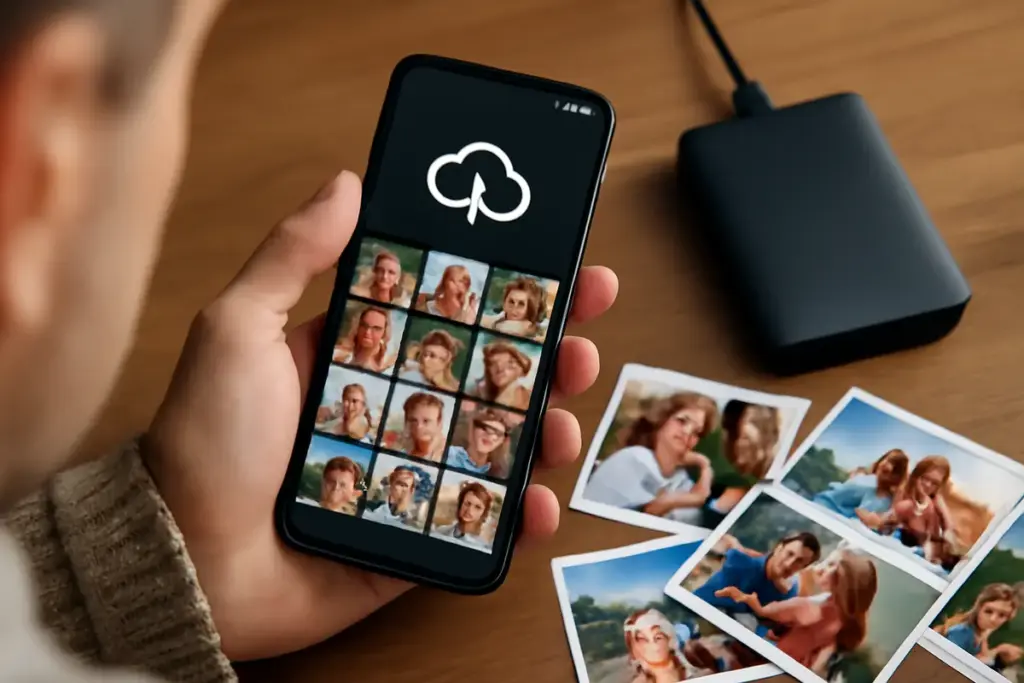
Succede sempre così: un telefono si rompe, la memoria si riempie, e i ricordi spariscono. La soluzione esiste e non richiede competenze da smanettoni: attivare un backup automatico delle foto. Da ex installatore di impianti e oggi recensore di prodotti smart, l’ho visto cambiare il rapporto delle persone con i propri scatti.
Come funziona il backup automatico delle foto sul telefono?
Il backup automatico monitora la galleria e carica foto e video in uno spazio sicuro, di solito nel cloud, ogni volta che sei connesso e l’energia lo consente. Una volta impostato, lavora in background: non devi ricordarti nulla. Puoi scegliere se salvare gli originali o versioni ottimizzate per risparmiare spazio.
Tecnicamente l’app di backup rileva nuove aggiunte, crea una coda e invia i file a un server di Cloud computing. Le migliori attivano limiti intelligenti (solo Wi‑Fi, solo in carica) e riprendono l’upload se la linea cade. La copia resta collegata al tuo account: cambi dispositivo, ma non perdi i contenuti.
Potrebbe interessarti anche
 Limitare l’uso dei dati mobili su dispositivi elettronici: il sistema che ti fa risparmiare davvero
 Configurazione rapida di un nuovo telefono: i dati che si rischia di perdere senza saperlo
 Nokia 8810: qual è il valore attuale e quanto puoi venderlo
 Orologi fitness e qualità del sonno: come funziona davvero il monitoraggio e cosa può insegnarti sui tuoi ritmi
Qual è il servizio migliore tra Google Foto, iCloud, OneDrive e Amazon Photos?
Dipende da che telefono usi e da come condividi i contenuti. iCloud è naturale per chi ha iPhone e altri dispositivi Apple, Google Foto è il più trasversale e ricco per ricerca e condivisione. OneDrive conviene se usi Office 365, mentre Amazon Photos è interessante per chi ha Prime.
- Google Foto: ottime ricerche per oggetti e luoghi, album condivisi semplici, app stabile su Android e iOS. Lo spazio è condiviso con Google Drive e Gmail, piani espandibili.
- iCloud Foto: integrazione profonda con iPhone, iPad e Mac, sincronizzazione bidirezionale e Album condivisi. I piani iCloud+ includono opzioni privacy extra e Safe Browsing.
- Microsoft OneDrive: solido per chi lavora con Windows e Office; spesso conviene nel bundle Microsoft 365 con 1 TB.
- Amazon Photos: spazio illimitato per foto in alta qualità per abbonati Prime (video conteggiati a parte); app migliorata, meno funzioni smart rispetto a Google.
La scelta pratica: se vivi nell’ecosistema Apple, iCloud è plug‑and‑play. Se alterni Android e iOS o vuoi funzioni di ricerca avanzate, Google Foto fa scuola. Per il miglior rapporto spazio/prezzo in famiglia, OneDrive (con 365) resta tra i più convenienti.
Il backup in cloud è sicuro? Cosa devo impostare per proteggere la privacy?
Sì, i principali servizi cifrano i dati in transito e a riposo e rispettano norme come il GDPR. La sicurezza però richiede anche scelte corrette dall’utente: attiva l’autenticazione a due fattori e usa password uniche e robuste. Se condividi album, controlla con chi e per quanto tempo restano accessibili.
- Attiva 2FA: SMS o, meglio, app di autenticazione o chiave fisica.
- Cifratura end‑to‑end: alcuni servizi la offrono per porzioni o con app terze; in alternativa, cifra prima dell’upload cartelle sensibili con strumenti come Cryptomator.
- Permessi e link: evita link pubblici permanenti; preferisci inviti per utente e scadenze.
- Metadati: geolocalizzazione e volti sono utili ma delicati; per le condivisioni pubbliche rimuovi i dati EXIF.
- Dispositivi sicuri: blocco con PIN/biometria e backup dell’account di recupero in un password manager.
Quanto spazio serve e come ottimizzare senza spendere troppo?
Il fabbisogno dipende soprattutto dai video: un minuto di 4K può pesare centinaia di megabyte. Le foto da smartphone variano tra 2 e 8 MB a scatto; i ritratti e le modalità Pro occupano di più. La strategia vincente è combinare qualità, pulizia periodica e piani famiglia.
- Ordini di grandezza: foto 12 MP 3–5 MB; foto 48 MP 10–25 MB; 1 min di 4K30 130–300 MB, 4K60 300–600 MB.
- Qualità di upload: se non stampi grandi formati, l’opzione “alta qualità” riduce molto il peso mantenendo ottima resa sullo schermo.
- Elimina doppioni e screenshot in blocco: molte app hanno filtri per categoria.
- Archivia i video lunghi offline su un disco o NAS e tieni nel cloud solo i momenti salienti.
- Piani condivisi: condivisione familiare su iCloud, Google One e Microsoft 365 abbatte il costo per GB.
Cosa succede se cambio smartphone o perdo il telefono?
Con il backup attivo, basta accedere al tuo account sul nuovo dispositivo e la libreria torna operativa. Le foto non sono legate al telefono, ma al servizio: anche se il dispositivo sparisce, i contenuti restano al sicuro. In molti casi puoi ripristinare album e modifiche.
Alla prima configurazione, verifica l’account, l’app di backup predefinita e le cartelle incluse (fotocamera, WhatsApp, download). Se hai perso il telefono, usa la funzione Trova il mio dispositivo per bloccarlo o inizializzarlo da remoto: il backup in cloud è la rete di sicurezza.
Posso fare un backup automatico anche su NAS o hard disk?
Sì, e può essere conveniente se scatti molto video 4K o RAW. Un NAS domestico automatizza l’upload dallo smartphone e ti lascia il controllo totale dei dati. È però una soluzione che richiede un po’ di manutenzione e attenzione alla rete.
- NAS: Synology Photos e QNAP QuMagie offrono app mobile per caricamento automatico, con versioning e utenti multipli.
- Router con USB: collega un disco e usa app del produttore per sincronizzare la galleria, ma le funzioni sono più basilari.
- PC sempre acceso: software come GoodSync o FreeFileSync creano job automatici da cartelle specifiche dello smartphone.
- Regola 3‑2‑1: almeno tre copie, su due supporti, una off‑site. Anche con NAS, mantieni una copia esterna periodica.
Quali impostazioni devo attivare su Android e iPhone?
Su Android, Google Foto è la via più semplice: apri l’app, attiva Backup e seleziona qualità e reti. Su iPhone, iCloud Foto sincronizza tutto automaticamente dalle Impostazioni. Anche OneDrive e Amazon Photos offrono l’upload automatico con passi simili.
- Android (Google Foto): Menu profilo → Impostazioni Foto → Backup → Attiva; scegli Alta qualità/Originale, Solo Wi‑Fi e Carica solo in carica.
- iPhone (iCloud): Impostazioni → [nome] → iCloud → Foto → Foto di iCloud; opziona Ottimizza spazio iPhone per liberare memoria locale.
- Alternative: apri OneDrive/Amazon Photos → Foto → Attiva Caricamento da fotocamera; seleziona cartelle (Camera, Screenshots, app social).
Il backup incide sulla batteria o sui dati mobili?
L’impatto è contenuto se limiti l’upload a Wi‑Fi e in carica. Su rete mobile e con molti video, i consumi salgono. Le app moderne sono efficaci nel sospendere i processi quando la batteria è bassa.
- Solo Wi‑Fi e solo in carica: è la combinazione ideale per non accorgerti del processo.
- Risparmio energetico: attivalo in viaggio; sospenderà upload pesanti.
- Limita i video: carica automatico solo delle foto, e i video quando sei su fibra.
- Controllo consumo dati: su Android i limiti per app aiutano; su iOS Monitoraggio rete mostra chi usa più banda.
Hai altre domande rapide sul backup delle foto?
- Posso cancellare dal telefono dopo il backup? Sì, se l’upload è completato; usa la funzione libera spazio dell’app.
- Le Live Photos e i Motion Photo si salvano? Sì, se il servizio è compatibile; verifica qualità e formato.
- Il GPS nelle foto resta? Sì, nei metadati EXIF; rimuovilo prima di condividere pubblicamente.
- Posso scegliere solo alcuni album? Sì, abilita la selezione di cartelle/album nell’app di backup.
- Serve una connessione veloce? Aiuta: in upload conta la banda in uscita; con 20 Mbps carichi circa 9 GB l’ora teorici.

Passionato di tecnologia, Michele inizia la sua carriera all’interno di un negozio di elettronica. Negli anni ha installato e configurato impianti audio-video domestici e ora si dedica alla recensione e confronto di prodotti wireless e smart home.
 Come funzionano le impronte digitali sugli smartphone? Vantaggi nascosti sulla sicurezza personale
 Router lento in casa? Le impostazioni da modificare per aumentare la velocità internet
 Che differenza c’è tra caricabatterie GaN e tradizionali? La spiegazione che aiuta a risparmiare energia
 Smartwatch rugged per chi lavora all’aperto: caratteristiche tecniche che fanno la differenza