
Configurazione rapida di un nuovo telefono: i dati che si rischia di perdere senza saperlo
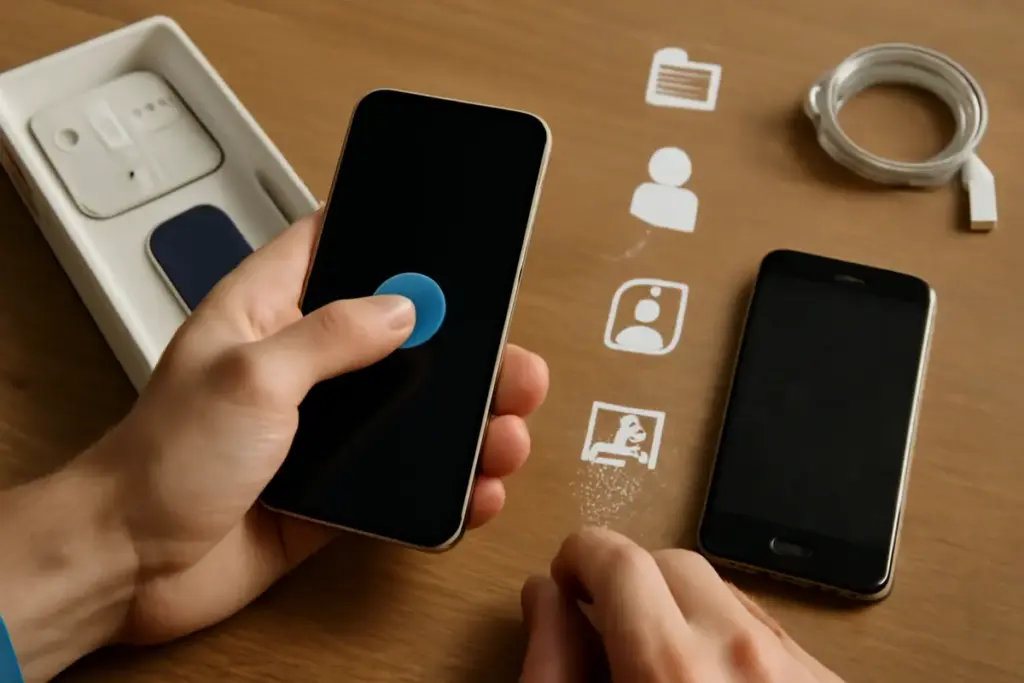
Con la configurazione rapida non passa tutto. A rischio: SMS/MMS, codici delle app di autenticazione, chat senza backup, profili eSIM, segreteria e registro chiamate, contatti e calendari locali, foto fuori cloud, dati app (mappe offline, registrazioni), wallet e password Wi‑Fi. Succede perché molti dati vivono solo in locale o sono cifrati in modo che i backup standard non li includano.
Su strada, tra città e aree rurali, ho visto più perdite su OTP ed eSIM che su qualsiasi altra cosa. Bastano dieci minuti in più prima del passaggio per evitarle.
Dati più a rischio nella migrazione veloce
- Autenticazione a due fattori: token delle app (OTP) e codici di recupero non salvati.
- Chat con cifratura end‑to‑end senza backup esplicito (es. conversazioni protette o locali).
- Profili eSIM e PIN/impstazioni di segreteria telefonica visiva.
- SMS/MMS e registro chiamate, se non inclusi nel backup.
- Contatti, calendari e note salvati “sul telefono” o sulla SIM.
- Foto e video non caricati sul cloud (cartella DCIM ancora in locale).
- Dati app: mappe offline, progetti, bozze, download, registrazioni, dizionari personali.
- Wallet: carte di pagamento, tessere trasporto, biglietti e pass.
- Password Wi‑Fi, abbinamenti Bluetooth e layout della schermata Home.
- Dati salute e fitness se non sincronizzati con l’account.
- Email e archivi locali di caselle POP3.
Perché il trasferimento salta questi dati
Molte app usano chiavi che restano sul dispositivo. Senza esportazione esplicita, i token non si ricreano. Le chat E2EE non viaggiano coi normali backup per design. I profili eSIM sono legati a certificati unici. Alcuni produttori non includono registro chiamate o SMS nel backup per scelte di compatibilità o di privacy.
Potrebbe interessarti anche
 Limitare l’uso dei dati mobili su dispositivi elettronici: il sistema che ti fa risparmiare davvero
 Installare app da fonti sconosciute su Android: rischi reali e precauzioni efficaci
 Serrature smart compatibili con Alexa: sicurezza e comodità a portata di smartphone
 Valore reale degli smartwatch entry level: scopri i vantaggi che spesso vengono nascosti
In più, regole e limiti lato operatore o sistema impongono flussi separati: dall’attivazione della segreteria visiva all’associazione dei servizi VoLTE/VoWiFi. Le piattaforme rispettano principi di minimizzazione dati previsti dal Regolamento generale sulla protezione dei dati, per cui non tutto viene copiato in automatico.
Checklist prima di passare al nuovo telefono
- Autenticazione: abilita un metodo di recupero (chiave di sicurezza o SMS), genera e conserva offline i codici backup. Usa la funzione “trasferisci account” dell’app di autenticazione e verifica sul nuovo prima di disattivare l’accesso sul vecchio.
- Chat: attiva il backup cifrato previsto dall’app o l’esportazione locale con password. Le conversazioni protette potrebbero non migrare: salva ciò che serve.
- eSIM: chiedi all’operatore il QR di trasferimento o la procedura di spostamento profilo eSIM. Non cancellare il profilo dal vecchio finché il nuovo non naviga e chiama.
- Foto/video: forza la sincronizzazione del cloud o copia la cartella DCIM via cavo/PC. Controlla album nascosti e cartelle di app fotocamera.
- Contatti/calendari: sposta gli elementi “su dispositivo” nell’account (Google, iCloud, Exchange). Esporta un file .vcf/.ics come copia di sicurezza.
- Wallet: verifica cosa si trasferisce. Rimuovi e ri‑aggiungi le carte di trasporto seguendo le istruzioni dell’emittente. Prepara le credenziali bancarie per la ri‑attivazione.
- Dati app: apri le app critiche e cerca “backup/esporta/sincronizza”. Scarica eventuali progetti dal cloud in locale per sicurezza.
- Email POP3: copia le cartelle locali o, meglio, migra l’account a IMAP per il futuro.
- Wi‑Fi e Bluetooth: assicurati che la sincronizzazione delle password sia attiva nell’account; in alternativa, annota SSID e chiavi delle reti non pubbliche.
Android e iPhone: differenze pratiche
Android: in Impostazioni > Google > Backup verifica che siano inclusi app, SMS, registro chiamate, password Wi‑Fi. Alcuni marchi offrono tool dedicati (es. strumenti di migrazione del produttore) che copiano anche elementi come le suonerie. WhatsApp supporta il trasferimento locale tra dispositivi e il backup cifrato su cloud; abilitalo e attendi la conferma.
iPhone: con Inizializzazione rapida o backup iCloud completo puoi portare SMS, impostazioni e app. Per Salute e Portachiavi serve l’opzione specifica in iCloud. Le carte in Wallet possono richiedere nuova autenticazione; le tessere trasporto spesso vanno rimosse dal vecchio prima di comparire sul nuovo. Le chat usano i propri canali: segui le istruzioni in‑app.
Cosa chiedere all’operatore
- Trasferimento eSIM: serve un nuovo QR? È previsto un costo o un limite di volte? Quanto dura il codice?
- Segreteria visiva: è attiva sul nuovo dispositivo/OS? PIN da reimpostare?
- APN, VoLTE e VoWiFi: profili aggiornati per 4G/5G e chiamate su rete dati.
- Portabilità e blocchi: verifica se ci sono blocchi su IMEI o servizi sospesi che possono impedire la configurazione.
Dopo l’accensione: verifiche in 10 minuti
- Chiama e ricevi, invia e ricevi SMS, testa i dati mobili e lo hotspot.
- Apri l’app di autenticazione e prova un login reale su un servizio non critico.
- Controlla chat, media e invio allegati. Verifica eventuali conversazioni protette.
- Wallet: paga o convalida una carta/tessera in un contesto sicuro.
- Foto: apri la galleria e assicurati che gli album siano completi.
- Contatti e calendario: cerca un nominativo e un evento recenti.
- Wi‑Fi e Bluetooth: riconnetti agli accessori chiave (auricolari, orologio, auto).
- Solo quando tutto è ok, esegui il reset del vecchio telefono.
La regola d’oro: non dare per scontato il “tutto copiato”. Verifica le poche aree critiche prima di staccare il vecchio. Così la configurazione rapida resta davvero rapida, senza sorprese.

Dopo aver lavorato in viaggio come tecnico per un marchio di telefonia, Giovanni ha raccolto esperienze dai centri urbani alle aree rurali testando la copertura di rete e recensendo router e dispositivi mobili su forum di settore amate dagli appassionati.
 Come funzionano le impronte digitali sugli smartphone? Vantaggi nascosti sulla sicurezza personale
 Router lento in casa? Le impostazioni da modificare per aumentare la velocità internet
 Perché la memoria interna si riempie anche senza installare app? Il processo invisibile che rallenta tutto
 App preinstallate inutili: perché i produttori le inseriscono e come liberarsene facilmente