
Dock station per tablet: la funzione poco nota che può semplificare il lavoro
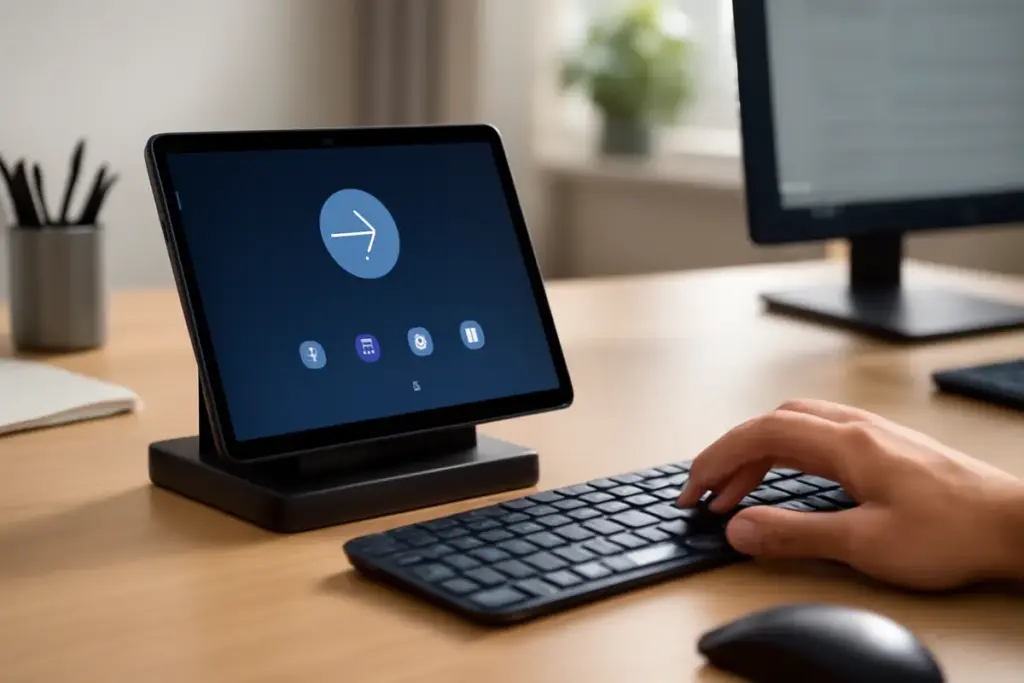
I tablet sono diventati strumenti di lavoro seri: app professionali, tastiere magnetiche, penne precise. Eppure, il salto di qualità arriva quando li colleghi a una dock station ben pensata. C’è una funzione poco nota che cambia la giornata in ufficio e in casa: permette di passare da tablet a PC con un pulsante, senza spostare cavi né periferiche. Funziona davvero e costa meno di quanto immagini.
Che cos’è una dock station per tablet e perché ti serve davvero?
Una dock station per tablet è un hub avanzato che, con un solo cavo, aggiunge porte video, USB, Ethernet e ricarica. Trasforma il tablet in una postazione da scrivania, con monitor grande, tastiera, mouse e rete cablata. La usi a casa, in ufficio e nelle sale riunioni per presentazioni senza impicci.
Dietro c’è uno standard che ha semplificato tutto: USB-C. Con il cavo giusto, il tablet invia video al monitor, dati a periferiche e riceve energia con Power Delivery. Alcune dock sono “semplici” hub; altre, più complete, integrano funzioni gestionali, doppia uscita video e, soprattutto, un KVM per alternare due sorgenti con un tasto.
Potrebbe interessarti anche
 Batterie esterne con ricarica rapida: i veri benefici per chi viaggia spesso
 Film protettivi idrogel o vetro temperato? La risposta che non ti aspetti
 App preinstallate inutili: perché i produttori le inseriscono e come liberarsene facilmente
 Come funzionano le impronte digitali sugli smartphone? Vantaggi nascosti sulla sicurezza personale
Qual è la funzione poco nota che semplifica il lavoro?
La funzione chiave è il KVM integrato nella dock: con un pulsante passi dal tablet al PC (e viceversa) usando gli stessi monitor, tastiera e mouse. È l’arma segreta per chi fa lavoro ibrido, hot desking o smart working su più dispositivi. Niente più switch esterni o giungle di cavi: premi e continui da dove eri rimasto.
Molte dock USB-C recenti hanno due ingressi “host” (spesso USB-C o Thunderbolt) e un selettore KVM. Così, il PC aziendale e il tablet personale condividono schermi e periferiche. Se la dock supporta anche la ricarica pass-through, mentre lavori il tablet si carica; quando passi al PC, l’alimentazione si rialloca al computer principale.
Come funziona tecnicamente un dock con KVM su un tablet USB‑C/Thunderbolt?
Un dock con KVM combina tre blocchi: un hub dati, un controller video e un erogatore di energia. Il KVM “commuta” l’host a cui vengono assegnati USB, video e ricarica, di solito con un pulsante fisico o una scorciatoia da tastiera. Dal tuo punto di vista, è come cambiare ingresso, ma senza perdere il controllo di tastiera e mouse.
Se il tablet supporta DisplayPort Alt Mode via USB-C, la dock invia il segnale video direttamente al monitor. In alternativa, alcune dock usano chip DisplayLink, che incapsulano il video via USB: richiedono un driver, ma offrono più flessibilità su risoluzioni multiple, anche quando il tablet non ha Alt Mode nativo. La ricarica arriva tramite Power Delivery, negoziata in automatico fino al wattaggio massimo supportato da tablet e dock.
Meglio DisplayLink o DisplayPort Alt Mode per l’uscita video dal tablet?
Se il tuo tablet supporta nativamente DisplayPort Alt Mode, punta a quello: è plug-and-play e con latenza minima, ideale per grafica, montaggio e refresh elevati. Se non hai Alt Mode, DisplayLink è la via di salvezza: abilita monitor esterni anche su device meno recenti, a costo di installare un driver.
In pratica: Alt Mode è la scelta “pura”, perché usa il percorso video diretto. DisplayLink è più elastico e consente configurazioni multi-monitor spinte, ma può gravare un po’ su CPU/GPU e ridurre le prestazioni in scenari 4K multipli. Per uso office e multitasking va benissimo; per gaming o color grading, meglio Alt Mode.
Il mio tablet (iPad, Android, Windows) è compatibile con queste dock?
La regola d’oro è semplice: serve una porta USB‑C con supporto video o una dock con DisplayLink. Gli iPad Pro e Air USB‑C/Thunderbolt vanno alla grande; molti Android di fascia media/alta con USB‑C Alt Mode funzionano subito; i Windows tablet con USB‑C o Thunderbolt sono nativamente compatibili.
Attenzione alle eccezioni: alcuni tablet Android economici non escono in video via USB‑C; in quel caso DisplayLink risolve, se l’app/driver è supportato. Sugli iPad, l’uscita video è gestita da iPadOS: con le versioni recenti, Stage Manager migliora il multi-monitor, ma verifica sempre le risoluzioni supportate dal tuo modello.
Posso caricare il tablet e collegare rete e monitor insieme?
Sì: è la magia della ricarica pass-through con Power Delivery. Con una dock PD da 45-100 W alimenti la postazione e il tablet riceve la potenza che gli serve, spesso tra 20 e 45 W. Intanto usi Ethernet a 1 o 2,5 GbE, USB veloci e uno o due monitor in parallelo.
Per un iPad 11″/12,9″ di solito bastano 30 W; per Android top di gamma, 45 W sono ideali; per Windows tablet più esigenti, 65 W danno respiro. Se colleghi anche un laptop al secondo ingresso host, scegli una dock che possa allocare abbastanza potenza a entrambi o, meglio, con PSU dedicato almeno da 100-120 W.
Quanto costa e come scelgo la dock giusta per una postazione ibrida?
Una buona dock con KVM parte da 120-150 euro, salendo a 200-300 euro per modelli con doppio 4K, 2,5 GbE e PD elevato. Evita soluzioni troppo economiche se vuoi stabilità: la differenza la fanno i controller interni, l’alimentatore e il firmware.
Ecco i criteri chiave da verificare:
- Ingressi host: due USB‑C/Thunderbolt per sfruttare il KVM; tasto fisico o switch rapido.
- Video: HDMI 2.0/2.1 o DisplayPort 1.4; supporto 4K60 (meglio 4K120 su monitor gaming), attenzione alle combinazioni dual display.
- Rete: Ethernet 1 GbE minimo, 2,5 GbE se lavori con NAS o file pesanti.
- USB: almeno due porte 10 Gbps per SSD e interfacce audio; una frontale a ricarica rapida fa comodo.
- PD: 65 W sono un buon compromesso; 100 W se alimenti anche un laptop.
- Compatibilità: Alt Mode nativo o DisplayLink con driver aggiornati per iOS/iPadOS/Android/Windows.
- Ergonomia: cavo host lungo, alimentatore incluso, update firmware e assistenza in italiano.
Ci sono limiti o rischi da conoscere prima di acquistare?
Sì, e conviene saperli prima. Non tutti i tablet gestiscono due monitor indipendenti: a volte il secondo schermo duplica. Alcuni modelli limitano il 4K a 30 Hz; per la produttività va ancora bene, ma il cursore appare meno fluido. Con DisplayLink, verifica la compatibilità con la tua versione di sistema e considera un leggero carico in più sulla CPU.
Capitolo cavi e alimentazione: usa cavi certificati per 10-20 Gbps e PD 100 W, evitando adattatori improvvisati. Le dock scaldano, specie sotto carico video: serve ventilazione. Infine, quando alterni spesso host via KVM, salva i file prima di premere il pulsante: alcune periferiche USB impiegano un paio di secondi a riagganciarsi e potresti perdere dati non salvati.
Quando ha senso investire in una dock con KVM e quando no?
Ha senso se alterni davvero tablet e PC nella stessa postazione, se ti muovi tra casa e ufficio o se lavori ibrido su più dispositivi. È ideale anche per creator e consulenti che presentano su grande schermo ma preferiscono prendere appunti sul tablet.
Se usi il tablet solo in mobilità o ti basta una singola periferica USB, può bastare un dongle economico. Se invece cerchi scrivania pulita, un solo set di periferiche e passaggio istantaneo tra device, il KVM integrato è il miglior “upgrade invisibile” che puoi fare alla postazione.
Domande rapide
Posso collegare due monitor a un tablet? Sì, se il tablet e la dock supportano dual display; altrimenti uno dei due potrebbe duplicare.
Serve un alimentatore esterno? Per stabilità e PD alto sì: preferisci dock con PSU dedicato da almeno 90-100 W.
Il KVM funziona con periferiche Bluetooth? Il KVM commuta USB; per Bluetooth usa dongle USB o abbina le periferiche a entrambi i device.
Quale cavo usare tra tablet e dock? Un cavo USB‑C 10/20 Gbps con e-mark e supporto PD 100 W, certificato.
Posso usare il tablet come secondo schermo del PC via dock? No, le dock espandono dal tablet/PC verso monitor, non al contrario; servono app/soluzioni software dedicate.

Passionato di tecnologia, Michele inizia la sua carriera all’interno di un negozio di elettronica. Negli anni ha installato e configurato impianti audio-video domestici e ora si dedica alla recensione e confronto di prodotti wireless e smart home.
 Orologi con notifiche integrate: la funzione nascosta che ti semplifica la giornata
 Perché la custodia trasparente ingiallisce? Trucchi per mantenerla come nuova
 Recensione telefoni rugged economici: la caratteristica che rende davvero resistenti agli urti
 Fotocamere nocturne sugli ultimi smartphone: quali sono davvero efficaci? Scoprilo ora