
Sincronizzare contatti tra telefono Android e PC: il metodo affidabile che pochi conoscono
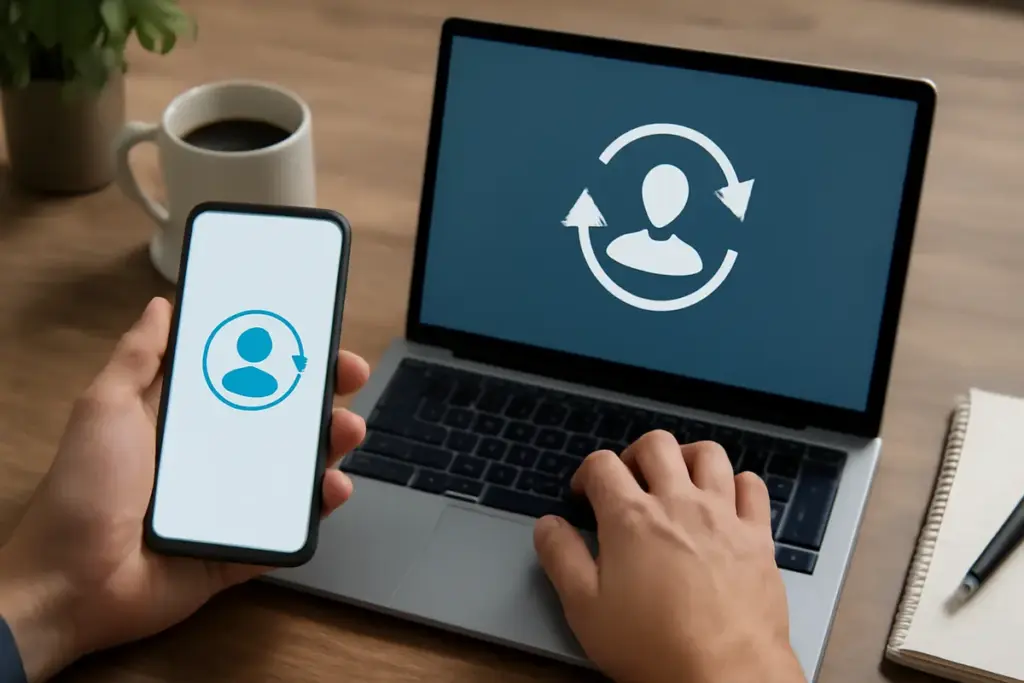
La sincronizzazione tra Android e PC rappresenta una delle operazioni più frequenti che gli utenti devono affrontare, eppure rimane una pratica spesso circondata da confusione e mancanza di consapevolezza sulle soluzioni realmente efficaci. Durante i miei anni in assistenza tecnica ho visto decine di clienti lottare con contatti duplicati, sincronizzazioni incomplete o metodi improvvisati che generavano caos nei loro dispositivi. La realtà è che esiste un metodo affidabile e relativamente semplice per sincronizzare i contatti tra Android e il proprio computer, ma richiede di comprendere bene come funzionano i servizi di sincronizzazione cloud e quale soluzione si adatta meglio alle proprie necessità.
Perché è importante sincronizzare i contatti tra Android e PC
Prima di addentrarsi nei dettagli tecnici, è essenziale capire il valore concreto di una buona sincronizzazione. Quando i contatti risiedono solo sul telefono, il rischio di perdita dati in caso di danneggiamento, furto o reset del dispositivo è reale e concreto. Ho avuto clienti che hanno perso decine di numeri importanti proprio per questo motivo. Una sincronizzazione efficace crea una copia di sicurezza automatica accessibile anche dal PC, permettendo di ripristinare facilmente i dati in qualsiasi momento.
Inoltre, gestire i contatti da un PC è spesso più comodo e veloce: la tastiera vera permette di aggiungere, modificare ed organizzare i numeri con minore fatica rispetto allo schermo del telefono. Chi lavora con molti contatti, come operatori commerciali o professionisti che gestiscono clienti, apprezza enormemente questa possibilità.
Potrebbe interessarti anche
 Router mesh: quali sono i vantaggi per case di grandi dimensioni che spesso vengono trascurati
 Schermo rotto sul telefono: cosa fare subito per salvare dati importanti senza rischi
 Marche cellulari anni 2000: i modelli che hanno definito un’era
 Telefoni anni 2000: i modelli e i brand che hanno rivoluzionato la telefonia mobile
Infine, una sincronizzazione corretta facilita il passaggio a un nuovo dispositivo: i contatti saranno già disponibili senza necessità di trasferimenti manuali lunghi e potenzialmente problematici.
Il metodo affidabile: utilizzare l’account Google
La soluzione più stabile e consigliata rappresenta l’utilizzo dell’account Google come punto di sincronizzazione centrale. Questo metodo funziona perché Android è costruito sopra i servizi Google, e la sincronizzazione dei contatti è integrata nel sistema operativo stesso. Non richiede software aggiuntivi sul telefono e garantisce un funzionamento affidabile nel tempo.
Il primo passaggio consiste nel verificare che il vostro account Google sia correttamente configurato sul telefono Android. Recatevi in Impostazioni, cercate la sezione “Account” o “Account e sincronizzazione”, e controllate che l’account Google sia presente e attivo. Successivamente, accedete alle impostazioni dell’account Google e cercate la voce relativa alla sincronizzazione: assicuratevi che “Contatti” sia abilitato per la sincronizzazione automatica. Questo garantisce che ogni nuovo contatto aggiunto al telefono verrà automaticamente inviato ai server Google.
Dal lato PC, l’accesso ai contatti sincronizzati avviene attraverso la piattaforma Google Contacts, raggiungibile da qualsiasi browser accedendo con lo stesso account Google configurato nel telefono. Non è necessario installare nulla: una volta effettuato il login, avrete accesso completo all’intera rubrica, con la possibilità di modificare, aggiungere o eliminare contatti direttamente dal browser.
Secondo le linee guida sui servizi cloud europei, questo metodo offre il giusto equilibrio tra facilità d’uso e protezione dei dati, permettendo agli utenti di mantenere il controllo sulla propria informazione mentre usufruiscono della praticità della sincronizzazione automatica.
Alternative e complementi al metodo Google
Sebbene Google Contacts sia la soluzione più immediata e integrata, esistono altri approcci che possono rivelarsi utili in situazioni specifiche. Alcuni utenti preferiscono sfruttare servizi cloud alternativi come Microsoft Outlook o altre piattaforme di gestione contatti, soprattutto se già utilizzano ecosistemi diversi nel loro flusso di lavoro.
Per chi vuole sincronizzare con Outlook di Microsoft, il processo è leggermente più complesso ma comunque praticabile. È necessario configurare l’account Microsoft sul telefono Android e abilitare la sincronizzazione dei contatti dalle impostazioni del dispositivo. Su PC, accedendo a Outlook.com, i contatti compariranno automaticamente. Questo approccio risulta particolarmente conveniente per chi utilizza l’ecosistema Microsoft nel proprio lavoro quotidiano.
Un’altra soluzione meno nota ma interessante riguarda l’utilizzo del protocollo CardDAV, uno standard aperto per la sincronizzazione dei contatti. Questa tecnologia permette di sincronizzare rubrica tra dispositivi senza dipendere necessariamente da un singolo fornitore. Alcuni servizi di cloud storage, come Nextcloud, supportano nativamente CardDAV e rappresentano una scelta valida per chi cerca autonomia e controllo completo sui propri dati.
Anche il metodo tradizionale dell’esportazione manuale in formato VCF (Virtual Contact File) rimane valid in certi contesti: consente di creare un backup statico dei contatti, facilmente ripristinabile in caso di necessità. Sebbene non offra sincronizzazione automatica, rappresenta una rete di sicurezza aggiuntiva utile in situazioni critiche.
Risoluzione dei problemi comuni di sincronizzazione
Durante la mia esperienza in assistenza, ho osservato che anche con il metodo Google alcuni utenti incontrano difficoltà. Uno dei problemi più frequenti riguarda i contatti duplicati: accade quando la sincronizzazione non riconosce correttamente i numeri già presenti e li aggiunge nuovamente. In questi casi, Google Contacts offre uno strumento di merge automatico che consolida i duplicati intelligentemente.
Altro problema comune è la sincronizzazione lenta o incompleta. Se i contatti non appaiono sul PC dopo diverse ore, la prima operazione consiste nel forzare manualmente la sincronizzazione dal telefono: andate in Impostazioni, Account, selezionate Google, e scegliete la voce “Sincronizza adesso”. Spesso questo risolve il problema istantaneamente.
Nel caso di contatti mancanti dopo un reset del telefono, ricordate che esiste sempre la possibilità di accedere da Google Contacts sul browser e verificare se i dati sono ancora memorizzati nei server Google. Se presenti, potrete reimportarli nel telefono senza difficoltà.
Uno scenario meno comune ma significativo riguarda i problemi di connettività: se il telefono non è connesso correttamente a Internet, la sincronizzazione non funzionerà. Verificate sempre che sia il WiFi che i dati mobili siano attivi e che la connessione sia stabile prima di dare per scaduto il processo.
Protezione e privacy nella sincronizzazione cloud
Quando sincronizzate contatti online, è naturale avere preoccupazioni sulla privacy. Google e altri fornitori di servizi cloud utilizzano crittografia durante il trasferimento e l’archiviazione dei dati, garantendo un livello di protezione adeguato secondo gli standard internazionali attuali.
Per maggiore tranquillità, potete verificare le impostazioni di privacy del vostro account Google accedendo alla sezione “Gestisci il tuo account Google” dove troverete opzioni di controllo granulare su quali applicazioni e servizi possono accedere ai vostri contatti.
Consiglio inoltre di mantenere aggiornato il sistema operativo del telefono e di utilizzare password forti per l’account, poiché questi sono i veri punti critici della sicurezza complessiva.
La sincronizzazione tra Android e PC, quando eseguita correttamente utilizzando il metodo affidabile basato su account Google, rappresenta un’operazione semplice, automatica e sicura che facilita notevolmente la gestione quotidiana dei contatti. Evitando il fai-da-te improvvisato e seguendo i processi integrati nel sistema operativo, eviterete complicazioni e godrete della tranquillità di una rubrica sempre aggiornata su tutti i vostri dispositivi.

Dopo aver lavorato diversi anni in assistenza tecnica per un negozio di telefonia di provincia, Danilo ha sviluppato una conoscenza pratica dei principali smartphone e dispositivi elettronici. Scrive guide chiare nate dall’esperienza quotidiana con clienti di ogni età ed esigenza.
 Limitare l’uso dei dati mobili su dispositivi elettronici: il sistema che ti fa risparmiare davvero
 Configurazione rapida di un nuovo telefono: i dati che si rischia di perdere senza saperlo
 Rete 5G reale: come capire se il tuo telefono la supporta davvero senza sorprese
 Nokia 8810: qual è il valore attuale e quanto puoi venderlo